トヨタ名古屋教育センター
IT教材


PowerPoint®版パソコン教本は、
教室スクリーン(テレビモニター)に
学科教本ページを映しながら教習を進められる
学科教習用IT教材です。
PowerPoint®はマイクロソフトコーポレーションの登録標章です。
学習指導のプロ・教材メーカーが開発!
全国700校以上の
導入実績を誇る教習用デジタルツール
本ツールは教習所単位でのご利用となります。
ご利用にはご登録が必要です。
導入に関するご相談はこちら!
今すぐ相談する サンプルROM請求
指導員用デジタル教習ツール
パソコン教本について
指導の質を底上げし、
教習生の理解を深める
PowerPoint®教材「パソコン教本」
教室スクリーン(テレビモニター)に映した学科教本ページに沿って教習を進めながら、効果的なスライドコンテンツで解説できるデジタル教習ツールです。操作はクリックのみ。
教習現場を持つ当社ならではの生きたノウハウが随所に組み込まれており、指導経験の多寡にかかわらず理解しやすく効率的な学科教習を実現できます。
スライドコンテンツを効果的に使うための「ポップ解説集」も付属し、指導員ごとの教習の質のバラつきの解消・教習の標準化にも一役買います。
学科教本
採用校様
限定特典
当社製学科教本の
ご採用校様は
無料で利用可能
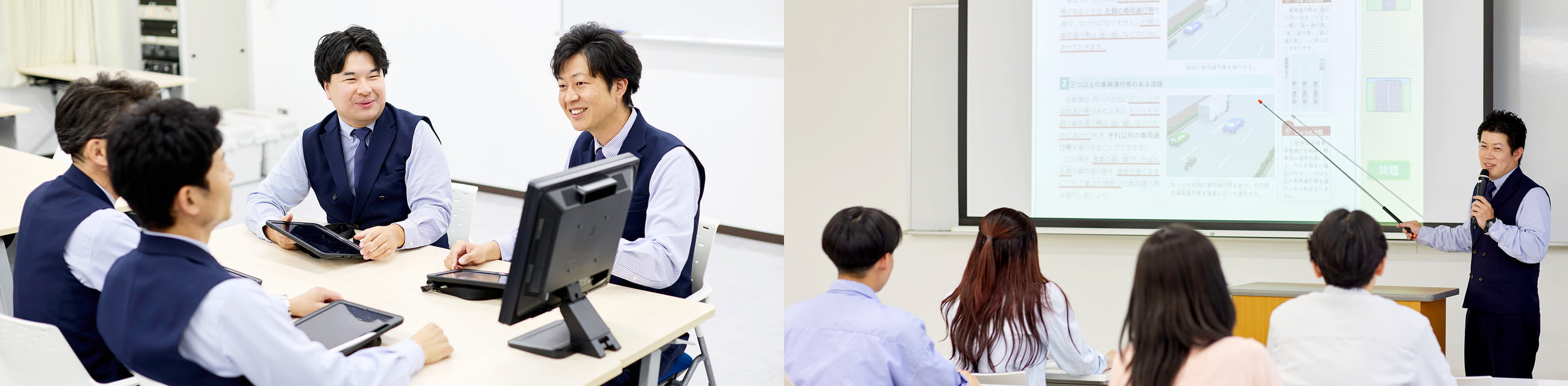
自動車教習所の現場指導員に
嬉しいポイント
-
パソコンが苦手でも大丈夫!
教習中はクリックだけの
簡単操作! -
指導の方向性を示し、
学科指導の不安を解消する
「ポップ解説集」付 -
教本に完全連動しているから
指導員ごとに起こる
教習の不統一解消に! -
独自の教習に合わせた
写真や動画を自由に
追加できるカスタマイズ機能 -
法改正にも対応!
更新データを利用して
常に最新情報で教習可能 -
学科教習競技大会での
教材としても最適! -
指導のムラを解消!
生徒の理解を最優先した
約700種の厳選コンテンツ -
視線が上がる教習!
教習生の理解度を目視で
確認し、伝わる指導が可能 -
オンライン学科にも利用可能!
スムーズな指導で、
教習生に不安を与えません
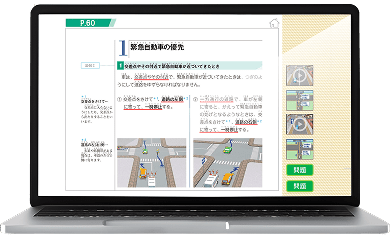
具体的な操作画面を見てみる!
デモサイトで
パソコン教本を体験!
簡単4ステップ!
導入までの流れ
-
01
お問い合わせ
まずは下記よりお問い合わせください。学校名、ご担当者様名をお伺いします。
-
02
サンプルROM送付
サンプルROMと申込書類・利用規約をお送りしますので、内容や動作をご確認ください。
-
03
必要書類のご返送
サンプルROMに同梱されている申込書類に必要事項をご記入の上ご返送ください。
-
04
ご利用開始
正規版をお送りします。到着したその日からご使用いただけます。
資料請求・
お問い合わせ
お気軽にご連絡ください。
資料・申込書類などをお送りします。
パソコン教本
ご利用校様へのご案内
更新データ
ダウンロード
手順に従って更新データをダウンロードし、ハードディスク内のデータを入れ替えてお使いください。(DVD内のデータは上書きできません。)
<注意事項>
- ダウンロードしたファイルを、自動車教習所における教習以外で使用することはできません。また、運営者の許可なく、あらゆるメディアに対して再配布・転載・収録などをすることを禁じます。
- ダウンロードしたファイルを無断で修正、改編、伝送、データの解析をすること、および、このデータを利用して二次的著作物を制作することは禁じられています。
パソコン教本 更新データ更新内容は「お知らせ・改訂情報」ページよりご確認ください。
パソコン教本 二種 更新データ
更新手順
PowerPoint®版パソコン教本のデータ更新の仕方
ダウンロードした各更新データの展開にはパスワードが必要です。ユーザー登録いただいているメールアドレスへお送りしておりますのでご確認ください。詳しくは、取り扱い説明書をご覧ください。
-
ダウンロードボタン をクリックし、更新データをダウンロードします。
(保存場所はデスクトップで構いません。) -
圧縮データを展開します。このときに、あらかじめメールアドレスへお送りしているパスワードを入力します。
-
展開されたフォルダの中身を確認し、使用中のデータと入れ替えます。
-
ダウンロードした圧縮データと展開されたフォルダを削除するか、任意の場所に保存します。
「ウイルスが検出されました」と表示されダウンロードできない場合
-
「スタート」ボタンをクリックして、
「設定」を起動します。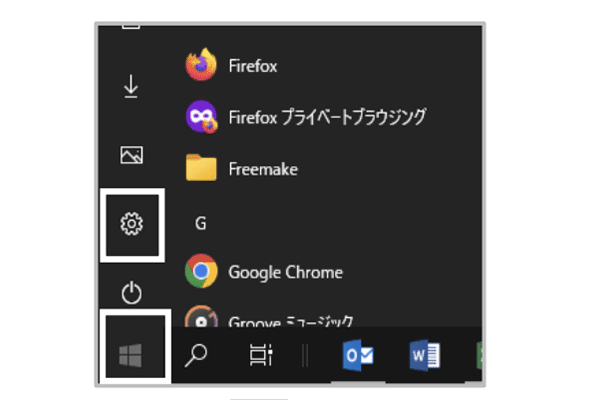
-
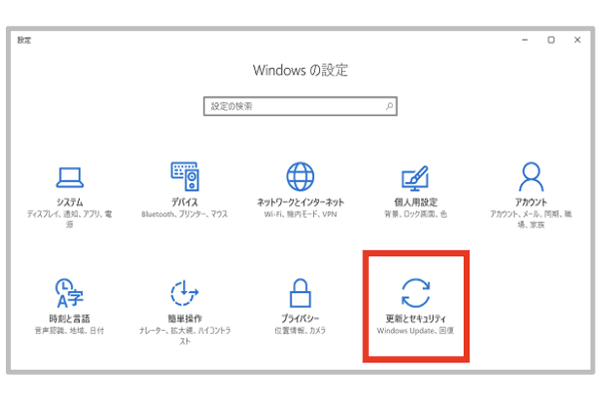
「更新とセキュリティ」クリックして開きます。
-
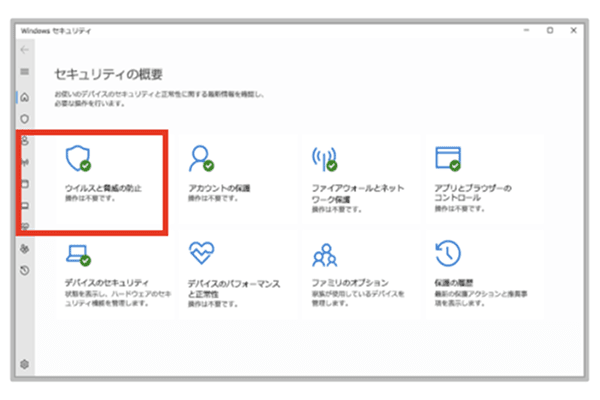
「ウイルスの脅威と防止」をクリックして開きます。
-
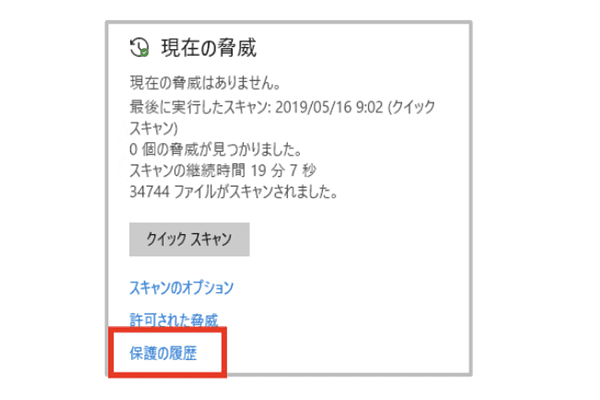
「保護の履歴」をクリックして開きます。
-
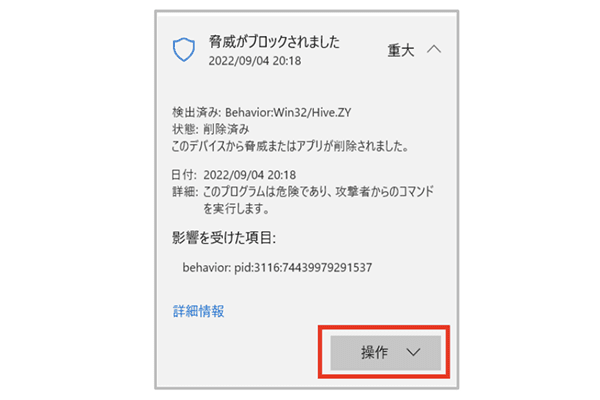
「脅威がブロックされました」をクリックし、「操作」をクリックして「許可」に変更します。
-
再度当社Webサイトより更新データをダウンロードします。
資料請求・
お問い合わせ
お気軽にご連絡ください。
資料・申込書類などをお送りします。